Memakai printer thermal
Cetak tiket antrian dengan printer thermal 58 atau 80 mm lewat jendela cetak browser. Printer bersifat opsional, karena pengunjung juga bisa scan QR dari layar.
Diperbarui 1 menit baca
Sebelum mulai
Printer thermal 58 atau 80 mm yang sudah terpasang di perangkat yang Anda pakai, misalnya lewat kabel USB ke komputer.
- 1
Ambil nomor, lalu tekan Cetak Tiket
Setelah nomor dibuat, tekan Cetak Tiket. Untuk mencetak ulang tiket nomor yang masih menunggu, tekan ⋯ di barisnya, lalu pilih Cetak.
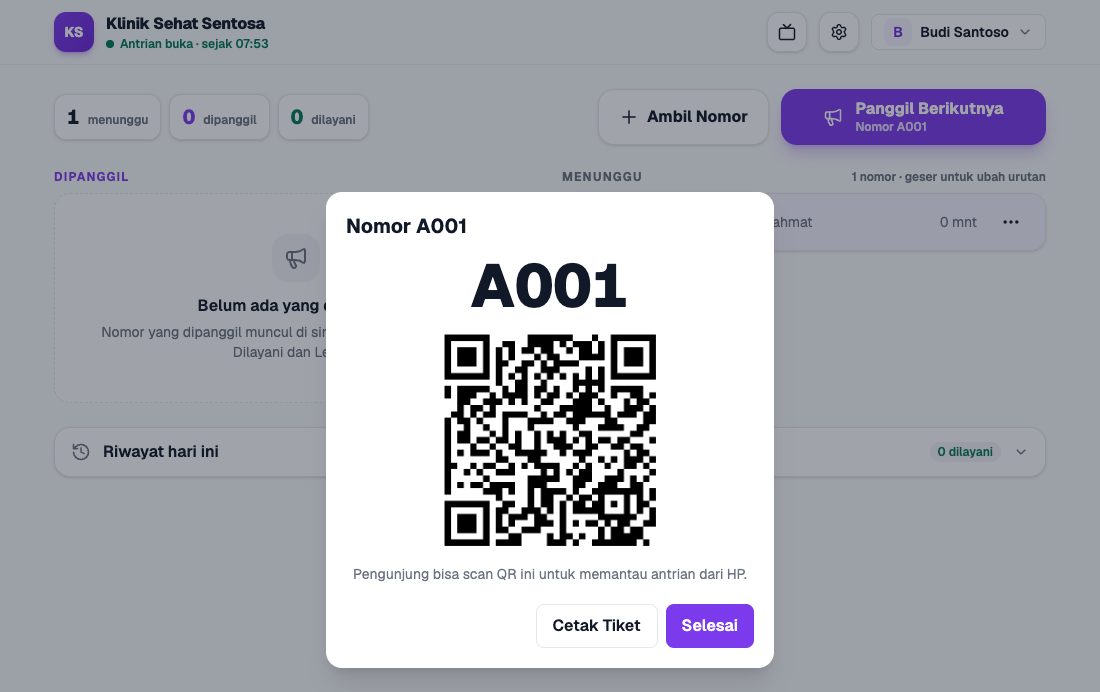
Nomor A001 dengan QR dan tombol Cetak Tiket. - 2
Pilih printer thermal di jendela cetak
Jendela cetak browser terbuka. Pilih printer thermal Anda, atur ukuran kertas ke 58 mm atau 80 mm, margin tidak ada atau minimum, dan skala 100%. Matikan header dan footer agar tanggal dan alamat halaman tidak ikut tercetak.
- 3
Cetak, dan simpan pengaturannya
Tiket berisi nama usaha, nomor, jam, jumlah antrian di depan, QR, teks tiket Anda, dan alamat WaitYa. Kebanyakan browser mengingat printer dan pengaturan terakhir, jadi tiket berikutnya cukup dikonfirmasi.
Perangkat yang bisa mencetak
WaitYa mencetak lewat jendela cetak browser, jadi printer harus bisa dipakai oleh perangkat itu.
- Komputer atau laptop: pasang printer lewat USB, lalu pasang driver dari pembuat printer.
- HP atau tablet Android: pasang aplikasi layanan cetak yang mendukung printer Anda, biasanya dari pembuat printer, lalu aktifkan di pengaturan cetak Android.
Cetak langsung ke printer Bluetooth dan USB tanpa jendela cetak direncanakan untuk pembaruan berikutnya.
Tanpa printer
Printer tidak wajib. Setelah nomor dibuat, QR tiket tampil di layar, dan pengunjung bisa langsung scan dari HP-nya. QR itu bisa ditampilkan lagi lewat ⋯ → Tampilkan QR.
Tiket terpotong atau terlalu kecil?
Periksa lagi ukuran kertas dan skala di jendela cetak. Tiket dirancang untuk lebar kertas 58 mm, dan pada kertas 80 mm tercetak di sisi kiri.