Profil usaha
Atur nama usaha, logo, alamat, teks di tiket cetak, dan ke mana pengunjung dipanggil. Pratinjaunya langsung terlihat sebelum disimpan.
Diperbarui 1 menit baca
- 1
Buka Pengaturan, lalu Profil Usaha
Tekan ikon roda gigi di kanan atas dashboard. Logo langsung tersimpan begitu diunggah (PNG, JPEG, atau WebP; gambar besar diperkecil otomatis). Nama usaha, Alamat, dan Teks tiket disimpan bersama lewat tombol Simpan di bilah bawah, yang muncul saat ada perubahan. Batalkan mengembalikan semuanya. Pratinjau di kanan menunjukkan hasilnya di halaman pengunjung dan tiket cetak.
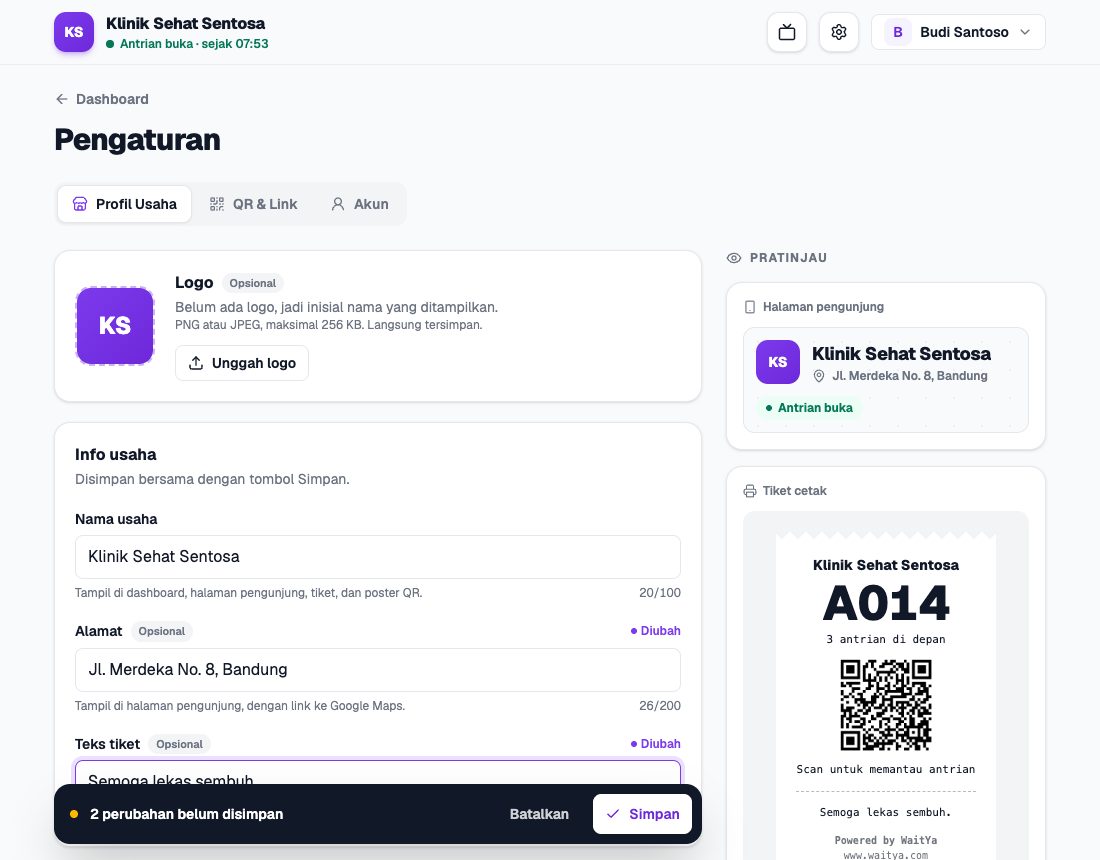
Profil Usaha dengan dua perubahan belum disimpan dan pratinjau halaman pengunjung serta tiket cetak. - 2
Pilih tujuan panggilan
Di kartu Tujuan panggilan, pilih ke mana pengunjung diminta datang, misalnya Meja, Ruang, Kursi, Loket, atau Teknisi, atau tulis sendiri lewat Lainnya. Kata ini dipakai di dialog panggil, HP pengunjung, layar TV, dan suaranya.
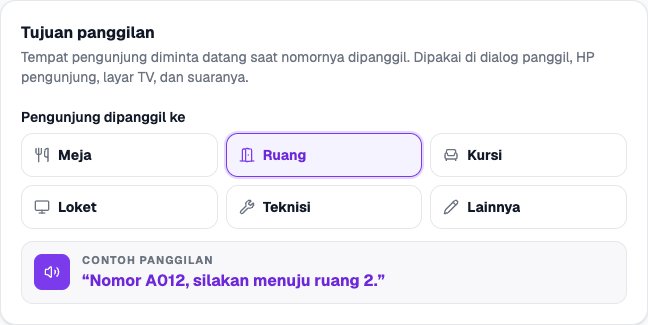
Kartu Tujuan panggilan dengan pilihan Ruang dan contoh suara panggilan.
Bahasa untuk pengunjung
Di Bahasa untuk pengunjung, pilih bahasa Indonesia atau Inggris untuk halaman pengunjung, tiket, layar TV dan suaranya, serta poster QR. Nama usaha, alamat, dan teks tiket tetap seperti yang Anda tulis. Dashboard Anda tetap memakai bahasa akun.
Yang tampil di mana
- Nama usaha: dashboard, halaman pengunjung, tiket, poster QR, dan layar TV.
- Logo: dashboard dan halaman pengunjung. Tanpa logo, inisial nama yang ditampilkan.
- Alamat: halaman pengunjung, di bawah nama, dengan link ke Google Maps. Kosongkan jika tidak ingin ditampilkan.
- Teks tiket: baris di bagian bawah tiket kertas, misalnya ucapan terima kasih.